Guide Revendeur / Partenaire
Pour les partenaires qui revendent NexBasira à leurs propres clients. Vous disposez d'une console partenaire dédiée (un badge PARTNER apparaît dans l'en-tête) où vous intégrez les organisations clientes, suivez vos revenus, gérez votre équipe et ouvrez le compte de n'importe quel client pour l'aider.
Accédez-y depuis le lien ← Partner console dans la barre supérieure.
Sommaire
- Le tableau de bord partenaire
- Vos organisations
- Ouvrir la console d'un client
- Équipe et rôles
- Commissions et versements
1. Le tableau de bord partenaire
La page Overview donne une vue d'ensemble de votre activité : combien d'organisations vous gérez, la commission gagnée, ce qui reste dû et vos finances pour la période.
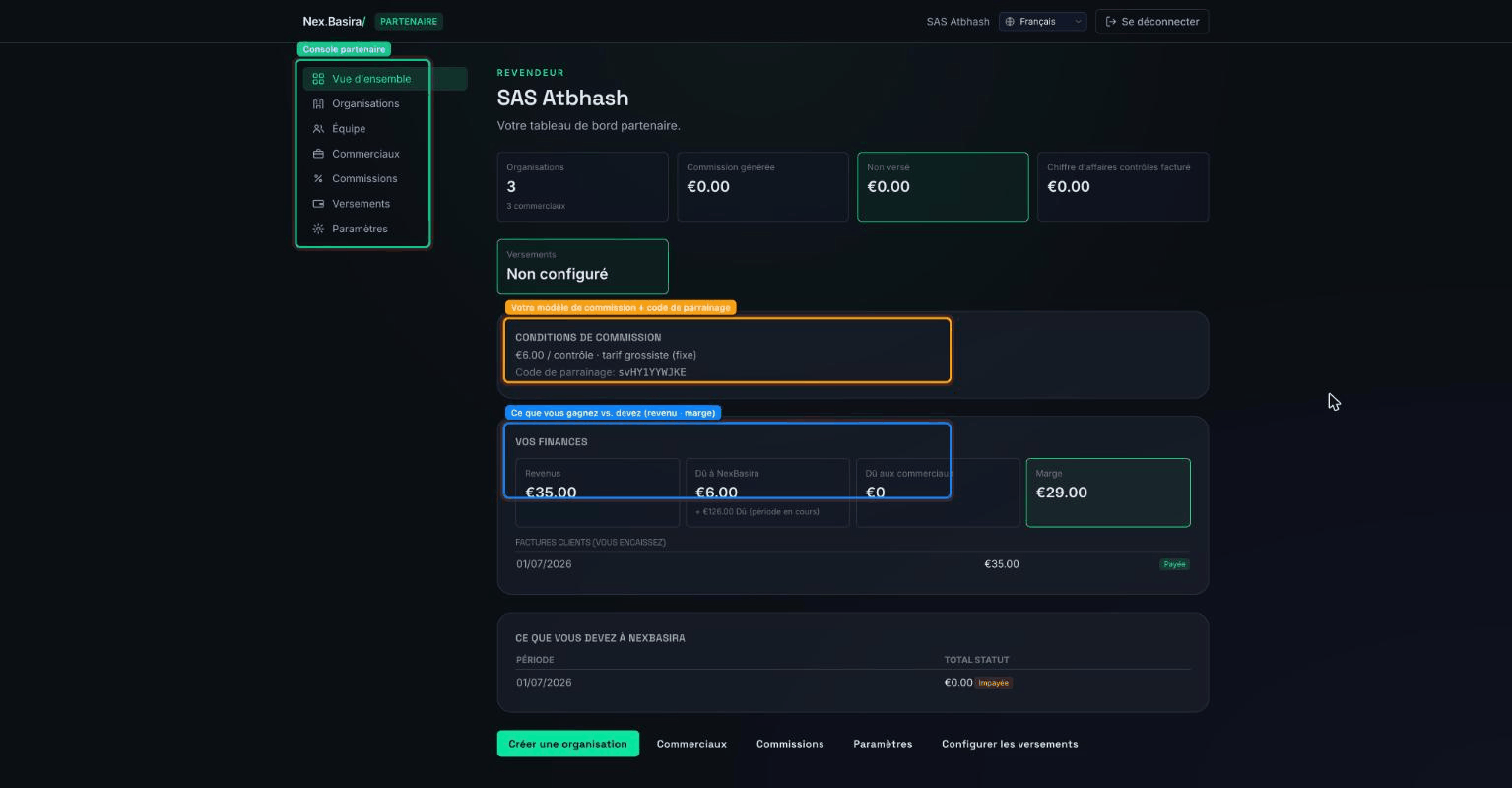
- Cartes — organisations, commission gagnée, impayé, revenus de contrôles facturés et statut des versements.
- Conditions de commission — votre modèle et votre taux (par ex. 6,00 € / contrôle · gros (fixe)) ainsi que votre code de parrainage.
- Vos finances — Revenu (ce que vous facturez aux clients), Dû à NexBasira, Dû aux commerciaux et votre Marge. En dessous, les factures clients (que vous encaissez) et ce que vous devez à NexBasira par période.
Il existe deux modèles de commission : pourcentage (vous touchez une part et NexBasira facture le client) et gros/fixe (vous achetez à un tarif de gros et facturez le client vous-même). Votre carte de conditions indique lequel s'applique.
2. Vos organisations
La page Organizations est votre carnet de clients — créez et gérez les organisations auxquelles vous revendez.
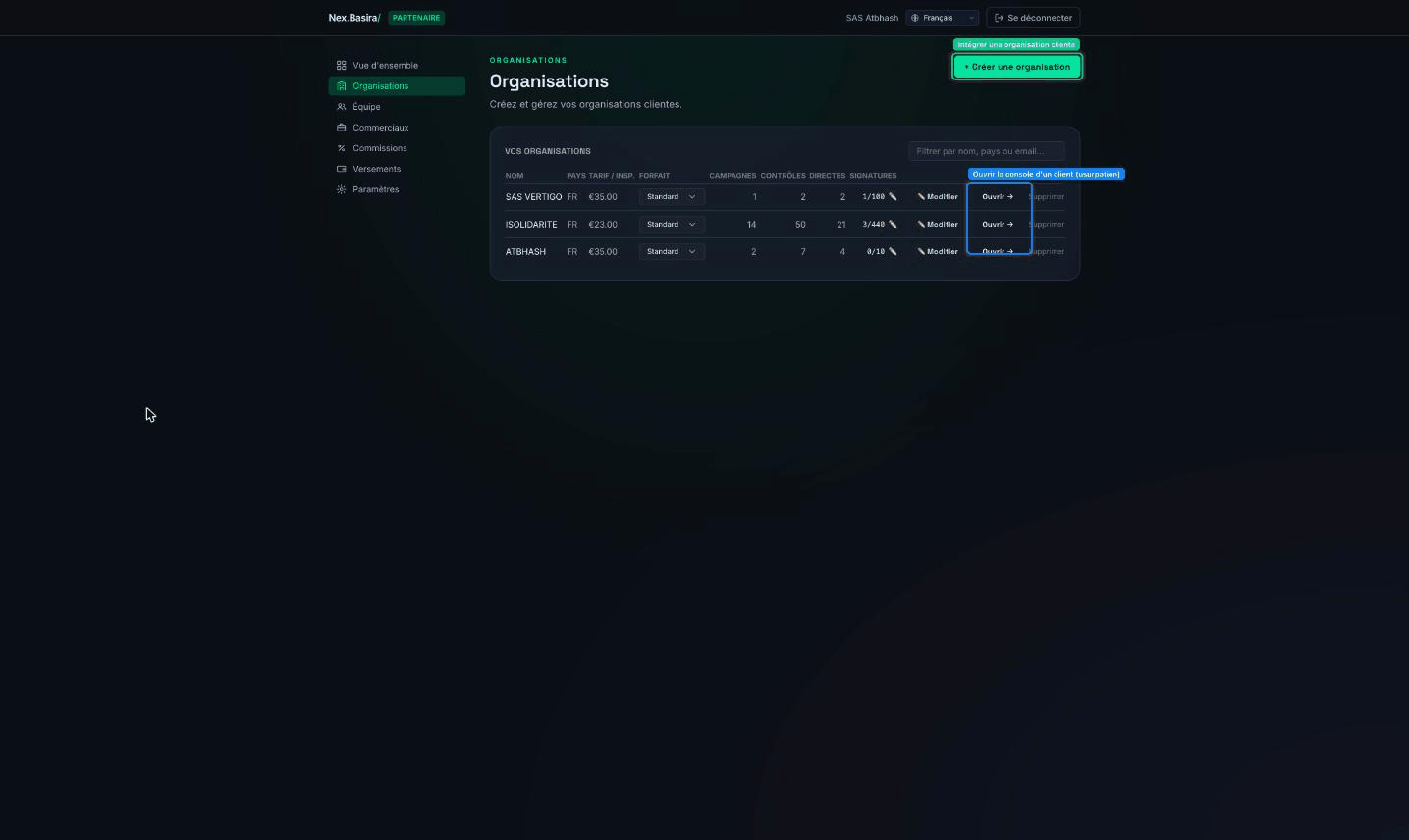
- + Create organization — intégrez un nouveau client (nom, pays, contacts, offre).
- Par ligne : l'offre du client et le prix / contrôle, les compteurs en direct campagnes / contrôles / directs / signatures, et Edit / Open → / Delete.
- Delete ⚠️ retire le client de votre carnet (suppression réversible) : cela annule son abonnement et arrête la commission. Considérez-le comme « retirer ce client ».
3. Ouvrir la console d'un client
Open → sur une organisation ouvre la propre console de ce client — vous travaillez alors dans son compte (usurpation d'identité contrôlée) pour configurer des campagnes, corriger quelque chose ou faire une démonstration.
- La session est limitée dans le temps et cadrée, et chaque action est journalisée à votre nom : le client dispose donc d'une traçabilité claire.
- Les écrans réservés à la plateforme restent bloqués pendant l'usurpation.
- Quittez la console du client pour revenir à votre console partenaire.
⚠️ Vous agissez en tant que client tant que sa console est ouverte. Tout ce que vous modifiez (une campagne, un bénéficiaire, un envoi) est réel pour lui.
4. Équipe et rôles
La page Team permet d'inviter des collègues dans votre console partenaire avec un rôle qui limite leurs actions :
- Administrator — accès partenaire complet.
- Manager — gère les organisations et les clients ; pas de contrôle facturation/versements.
- Billing — commissions, versements et factures uniquement.
Les membres invités reçoivent un e-mail → définissent un mot de passe → et sont connectés. Chaque point d'accès partenaire est protégé par ces rôles.
Les Commercials (sur leur propre page) sont vos apporteurs d'affaires — des personnes qui vous amènent des clients et touchent une part ; le champ Dû aux commerciaux de la vue d'ensemble indique ce que vous leur devez.
5. Commissions et versements
- Commissions — le détail de ce que vous avez gagné par client et par période, et ce que NexBasira a facturé.
- Payouts — configurez la manière dont vous êtes payé (affiché Not set up tant que ce n'est pas configuré). ⚠️ Ajouter ou modifier des coordonnées bancaires/de versement est une opération sensible — faites-le vous-même dans la configuration des versements ; le support ne saisira pas ces informations à votre place.
- Settings — votre profil partenaire et vos valeurs par défaut.