Guide Opérateur
Pour les inspecteurs / opérateurs — les personnes qui réalisent les contrôles vidéo en direct. Votre rôle est simple : prendre le prochain bénéficiaire, vérifier sa situation lors d'un court appel vidéo, capturer les preuves, puis clôturer. La plateforme s'occupe de la planification, de la file d'attente et des documents.
Sommaire
- Ce que vous voyez
- Votre file d'attente (Smart Queue)
- Votre agenda
- Amener un bénéficiaire à l'appel
- Mener le contrôle
- Signatures
- Clôture et rapport
1. Ce que vous voyez
En tant qu'opérateur, votre vue est cadrée sur votre propre travail. Le menu latéral n'affiche que l'essentiel — votre Tableau de bord, les Campagnes qui vous sont affectées, les Bénéficiaires, l'Agenda, les Contrôles et le Support. Les espaces d'administration (membres, facturation, rôles, intégrations) sont masqués — c'est normal.
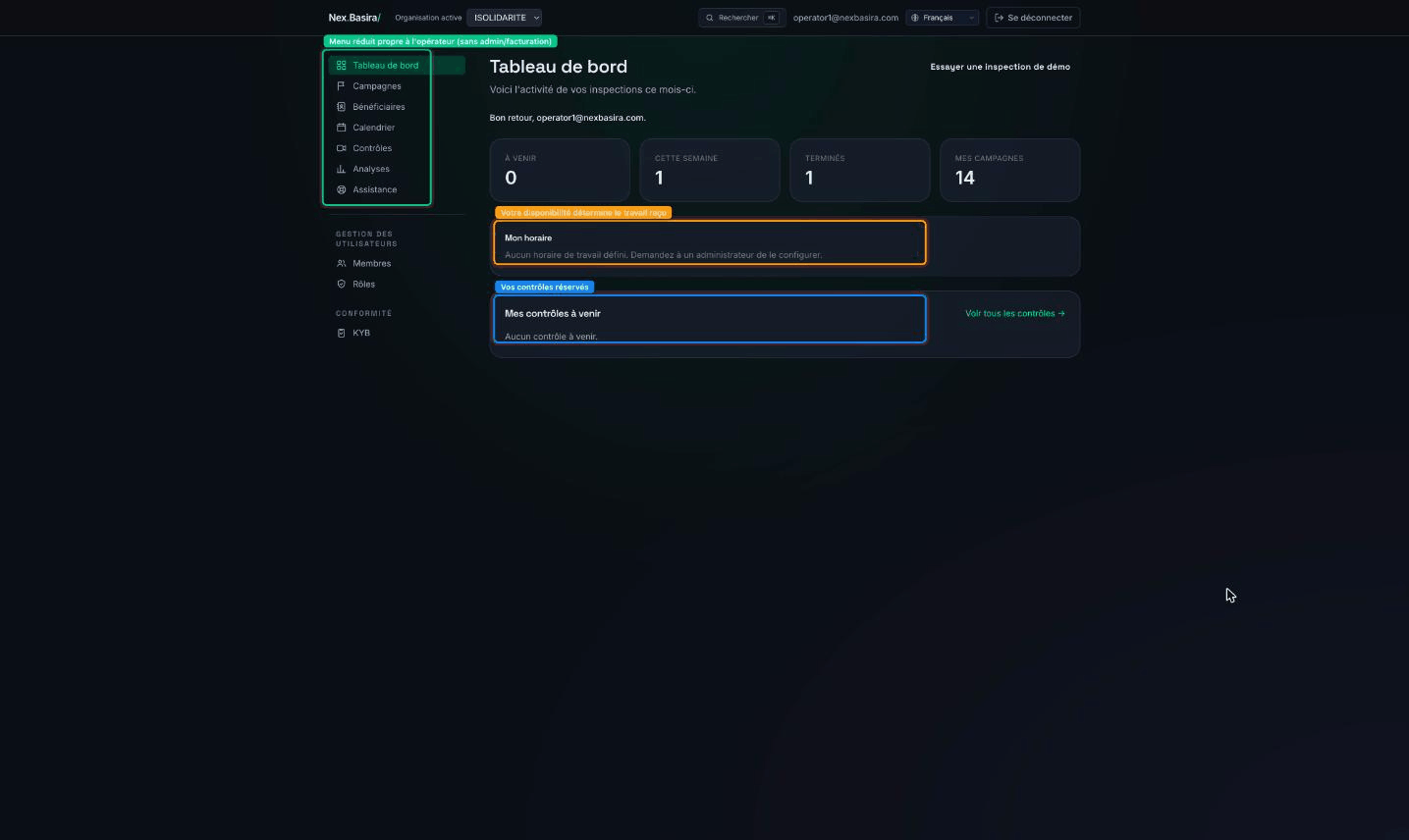
Votre disponibilité (définie par votre administrateur sous forme d'un planning hebdomadaire, dans votre propre fuseau horaire) détermine quand le système vous attribue du travail : Available quand vous êtes en poste, Off shift en dehors de vos horaires. Si vous êtes marqué No schedule, demandez à votre administrateur de définir vos horaires, sinon aucun travail ne vous sera proposé automatiquement.
2. Votre file d'attente (Smart Queue)
Pour les campagnes assistées par IA, la Smart Queue classe les bénéficiaires prêts à être appelés et vous confie le meilleur suivant — vous ne choisissez pas manuellement.
- Ouvrez la file et cliquez sur Next (ou « Prendre le suivant ») pour vous voir attribuer le bénéficiaire éligible prioritaire et le contacter aussitôt.
- La file respecte la capacité (elle ne vous surcharge pas) et l'éligibilité (elle écarte les « ne pas appeler », mauvais numéros, déjà traités et hors horaires).
- Le classement favorise les personnes qui attendent, sur place/prêtes, ou plus susceptibles d'aboutir — vous traitez donc toujours le contact le plus utile en premier.
3. Votre agenda
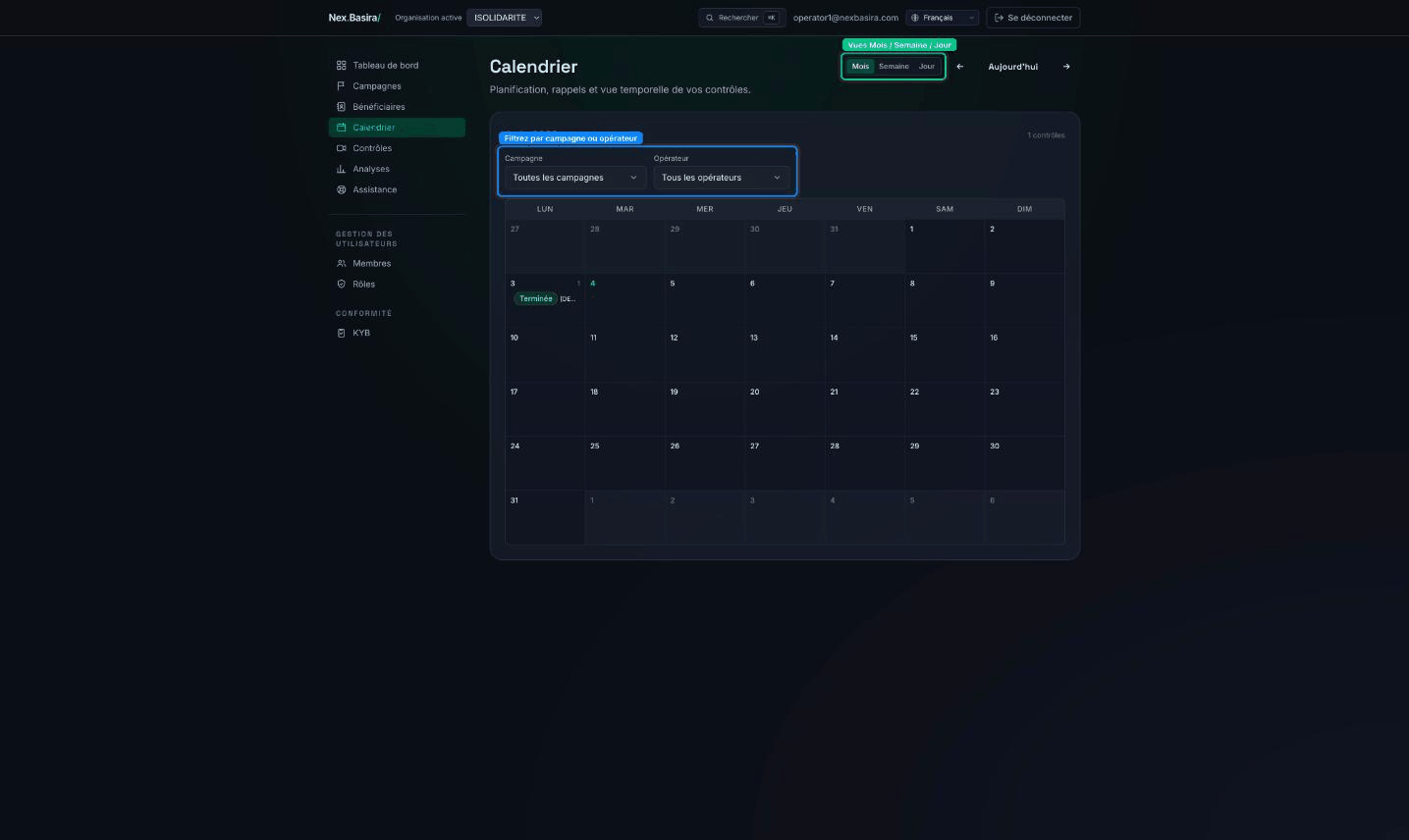
L'Agenda affiche vos contrôles réservés. Basculez entre les vues Mois, Semaine et Jour ; chaque entrée renvoie au bénéficiaire et, le moment venu, à la salle en direct. Filtrez par campagne ou par opérateur.
4. Amener un bénéficiaire à l'appel
Trois façons dont un bénéficiaire arrive à votre écran :
- Planifié — à l'heure du rendez-vous, ouvrez le contrôle depuis votre agenda ou la liste des contrôles et démarrez la salle.
- Il vient de rejoindre — quand un bénéficiaire ouvre son lien vidéo, un tableau de présence en direct s'allume et vous recevez une alerte (e-mail/SMS). Prenez-le avec Call now pour qu'il n'attende pas.
- Call now (immédiat) — depuis les bénéficiaires d'une campagne, démarrez un contrôle sur-le-champ.
À retenir : un appel téléphonique décroché (par l'agent IA) n'est pas une mise en relation avec vous. Le bénéficiaire doit ouvrir le lien vidéo sécurisé et autoriser la caméra/le micro — ensuite vous le rejoignez et menez le contrôle.
5. Mener le contrôle
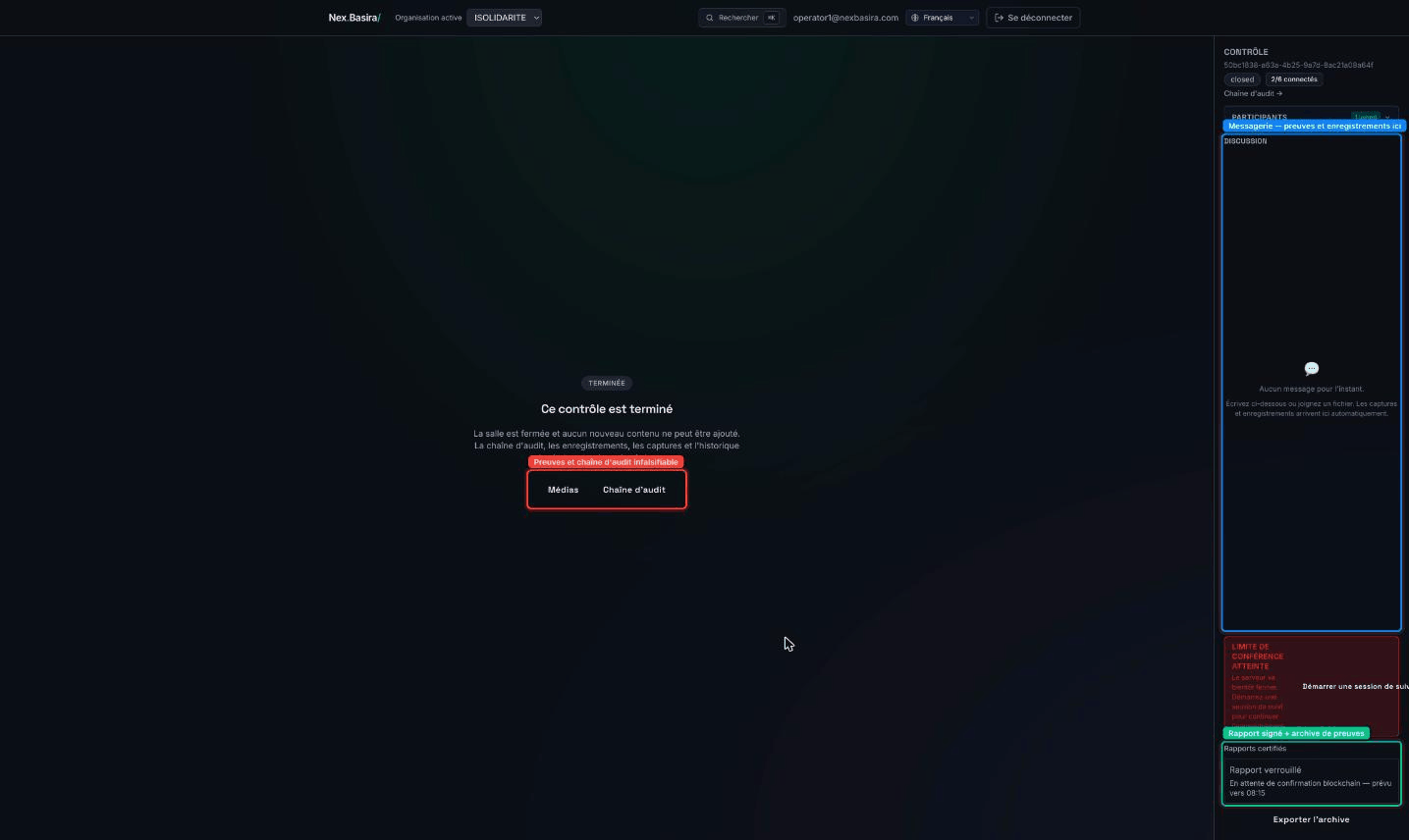
La salle en direct est de style visioconférence : la vidéo du bénéficiaire, avec vos outils sur le côté. La messagerie (chat) est votre espace de travail principal — instructions, liens et un compte-rendu continu y figurent.
Vos outils de preuve :
- Snapshot — capturez une image de la vidéo ; elle est stockée comme preuve horodatée (et vous pouvez ouvrir immédiatement l'annotateur pour l'entourer/ la marquer).
- Tableau blanc / annotateur — dessinez sur une image pour montrer des points précis.
- Enregistrement — l'appel est enregistré pour le dossier.
- Localisation — le GPS du bénéficiaire est capturé pour le recoupement sur place du rapport.
- Questions (Q&R) — enregistrez les réponses au questionnaire de la campagne.
Tout ce que vous capturez est haché et ancré automatiquement — vous n'avez rien à gérer de tout cela.
6. Signatures
Lorsqu'un document doit être signé (par ex. une attestation), lancez le flux de signature depuis la messagerie. Le signataire reçoit un lien sécurisé, signe, et le PDF signé revient dans la messagerie sous forme de carte de signature — sans jongler avec les e-mails, et le tout est horodaté.
7. Clôture et rapport
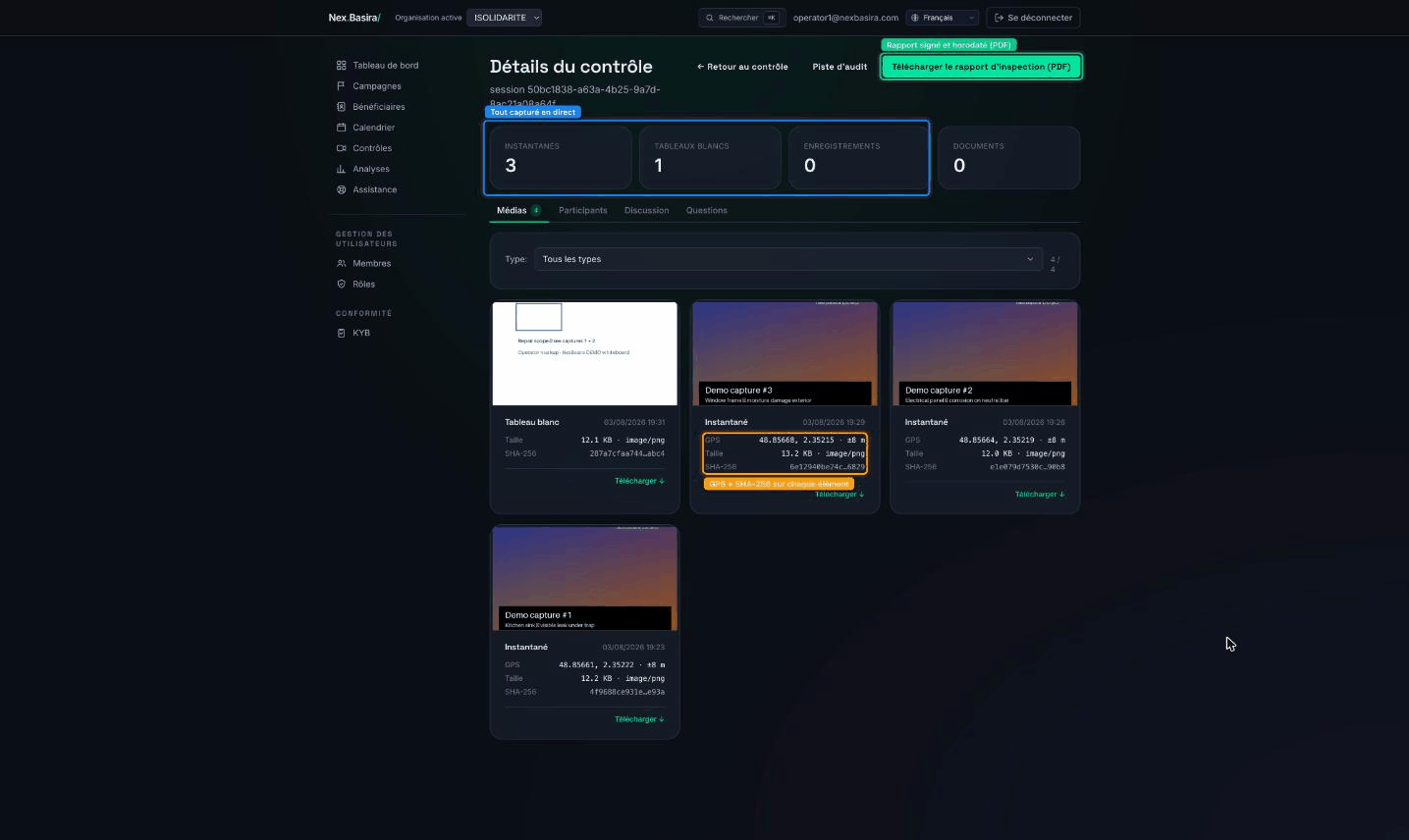
Une fois la vérification terminée, clôturez le contrôle. Tout ce que vous avez capturé — captures, enregistrement, documents, réponses — se retrouve sur la page Media du contrôle, chaque élément avec son empreinte SHA-256, et le rapport horodaté et signé (PDF) peut y être téléchargé. Une fois les preuves ancrées, le dossier est infalsifiable.
Voir aussi le guide Organisation pour comprendre comment les campagnes, les bénéficiaires et les plannings sont configurés pour vous.