Guide Organisation¶
Pour les administrateurs et responsables d'organisation — les personnes qui configurent leur équipe, mènent les campagnes, gèrent les personnes contrôlées et maintiennent le compte conforme. C'est le guide le plus complet ; si vous n'en lisez qu'un, lisez celui-ci.
Sommaire¶
- Prise en main
- Membres et rôles
- Opérateurs et plannings
- RGPD et conformité
- Gestion des campagnes
- Gestion des bénéficiaires
- Gestion des contacts
- Gestion des adresses
- Contrôle direct (sessions en direct)
1. Prise en main¶
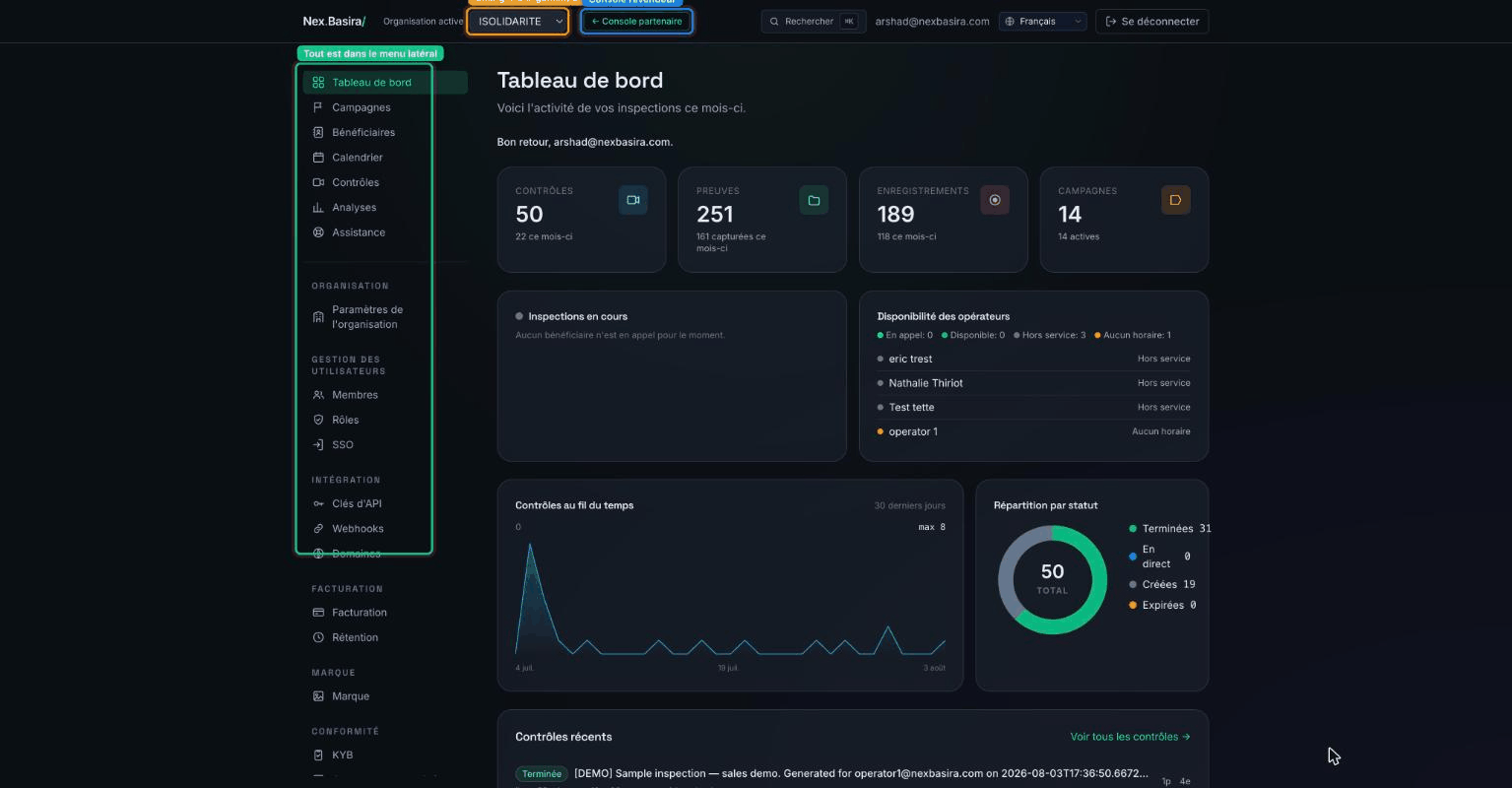
Tout se trouve derrière le menu latéral gauche. La barre supérieure contient trois éléments utiles au quotidien :
- Active org — si vous appartenez à plusieurs organisations, changez-en ici. Tout ce que vous voyez (membres, campagnes, bénéficiaires) est cadré sur l'organisation sélectionnée.
- Search (⌘K) — accédez à n'importe quelle campagne, bénéficiaire ou contact.
- Partner console — visible uniquement pour les revendeurs ; voir le guide Revendeur.
Le menu regroupe les fonctions : Organization (paramètres), User management (Membres, Rôles, SSO), Integration (clés API, Webhooks, Domaines), Billing, Branding et Compliance (KYB, Champs personnalisés, Audit).
2. Membres et rôles¶
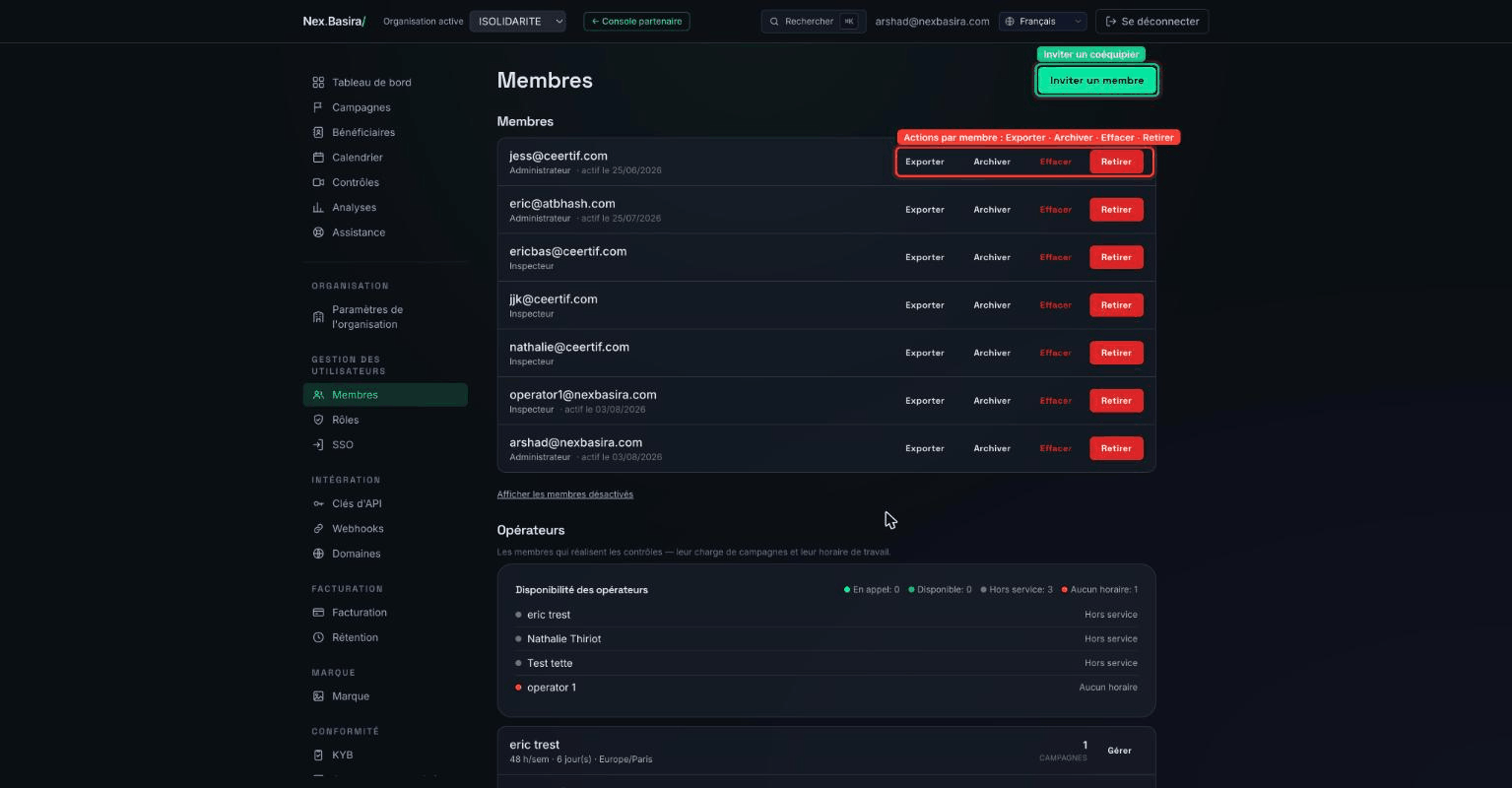
Les membres sont les personnes qui peuvent se connecter à votre organisation. Ouvrez User management → Members.
Les rôles en un coup d'œil¶
Chaque membre a un rôle qui définit ce qu'il peut faire. Les rôles intégrés :
| Rôle | Peut faire |
|---|---|
| Administrator | Tout — équipe, facturation, campagnes, conformité. |
| Manager | Mener campagnes et bénéficiaires ; pas de facturation/admin. |
| Operator / Inspector | Mener les contrôles en direct qui lui sont affectés ; pas d'admin. |
| Supervisor | Lecture seule, à l'échelle de l'organisation (tableaux de bord et analyses de tous les opérateurs). |
| Billing | Facturation et factures uniquement. |
| Observer | Lecture seule. |
Les rôles se gèrent sous User management → Roles, où vous pouvez aussi créer des rôles personnalisés en cochant exactement les permissions souhaitées.
Inviter un membre¶
- Cliquez sur Invite member (en haut à droite).
- Saisissez son e-mail et choisissez un rôle.
- Il reçoit une invitation par e-mail → définit un mot de passe → et le voilà.
Les invitations en attente apparaissent en bas de page avec un bouton Resend.
Gérer un membre existant¶
Chaque ligne propose quatre actions :
- Export — télécharger l'activité/les données de ce membre.
- Archive — désactiver le membre (il ne peut plus se connecter) tout en conservant son historique. Réversible via Show deactivated members → Restore.
- Erase — ⚠️ effacement RGPD des données personnelles de la personne. Différent d'Archive : il s'agit du droit à l'oubli, pas d'un simple retrait d'accès. Voir RGPD et conformité.
- Remove — ⚠️ retirer le membre de l'organisation.
⚠️ Archive vs Erase vs Remove. Archive est l'action sûre et réversible « couper l'accès ». Remove le retire de l'organisation. Erase est la suppression irréversible des données personnelles (RGPD) — à réserver à une véritable demande d'effacement.
3. Opérateurs et plannings¶
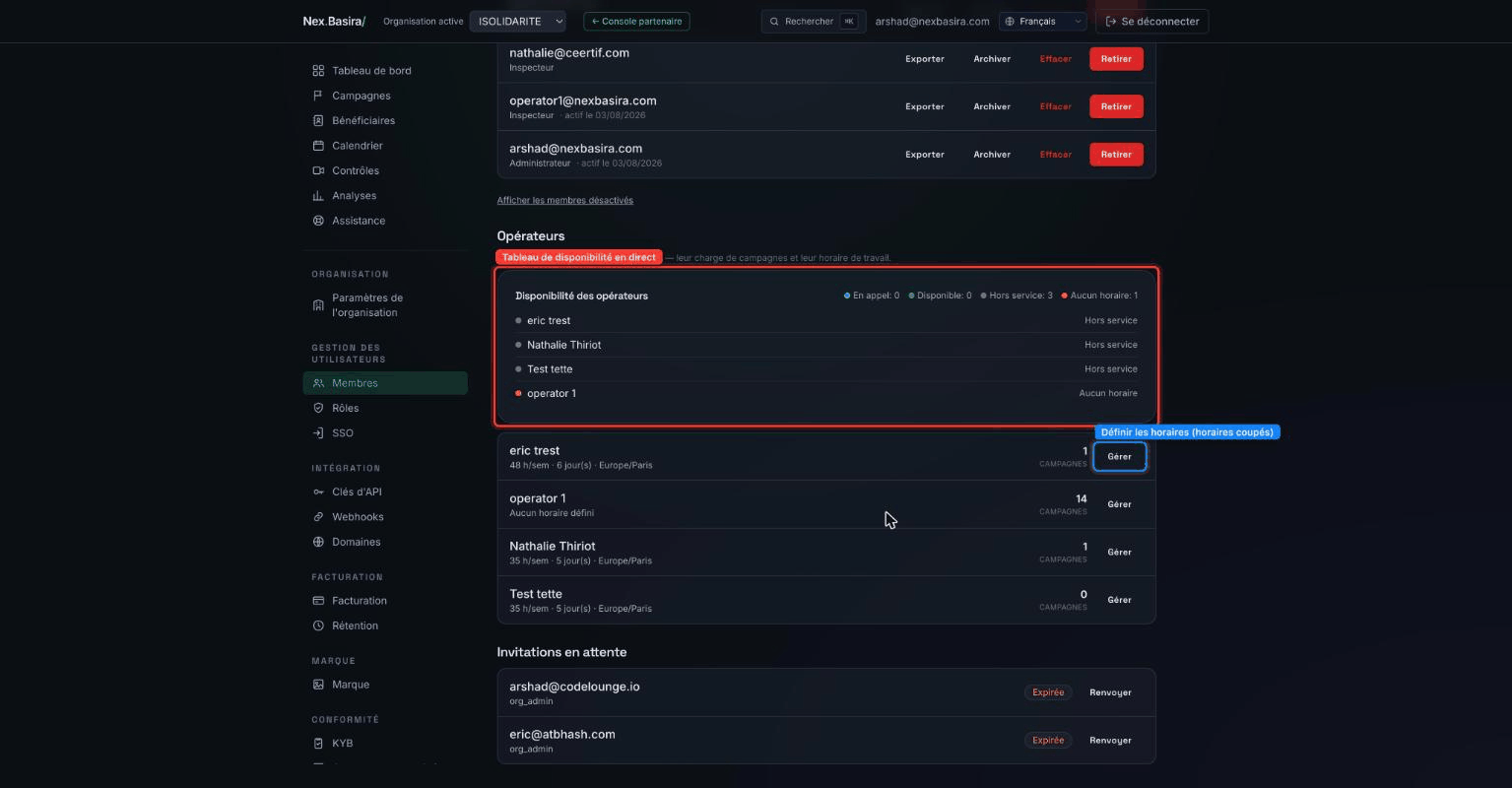
Les opérateurs sont les membres qui réalisent les contrôles vidéo. Ils apparaissent dans un bloc dédié, sous la liste des membres.
Disponibilité des opérateurs¶
Le panneau Operator availability est un tableau en direct :
- In call — actuellement en contrôle.
- Available — en poste et libre.
- Off shift — en dehors de ses horaires.
- No schedule — aucun horaire défini (aucun travail automatique ne lui sera confié tant qu'un planning n'existe pas).
Lire les lignes d'opérateur¶
Sous le tableau de disponibilité, chaque opérateur a une ligne de synthèse :
48 h/week · 6 day(s) · Europe/Paris et un compteur de campagnes. Cliquez
sur Manage pour ouvrir son planning de travail.
L'éditeur de planning¶
L'éditeur définit les heures de travail hebdomadaires de l'opérateur, dans son propre fuseau horaire. Pour chaque jour, vous réglez :
- S'il travaille ce jour-là.
- Une première plage (par ex. 09:00–12:00), une pause facultative et une seconde plage facultative (par ex. 14:00–18:00) — le modèle en horaires coupés, pour des schémas déjeuner et temps partiel exacts.
- Tous les champs d'heure sont au format 24 h (
14:00, pas2:00 PM).
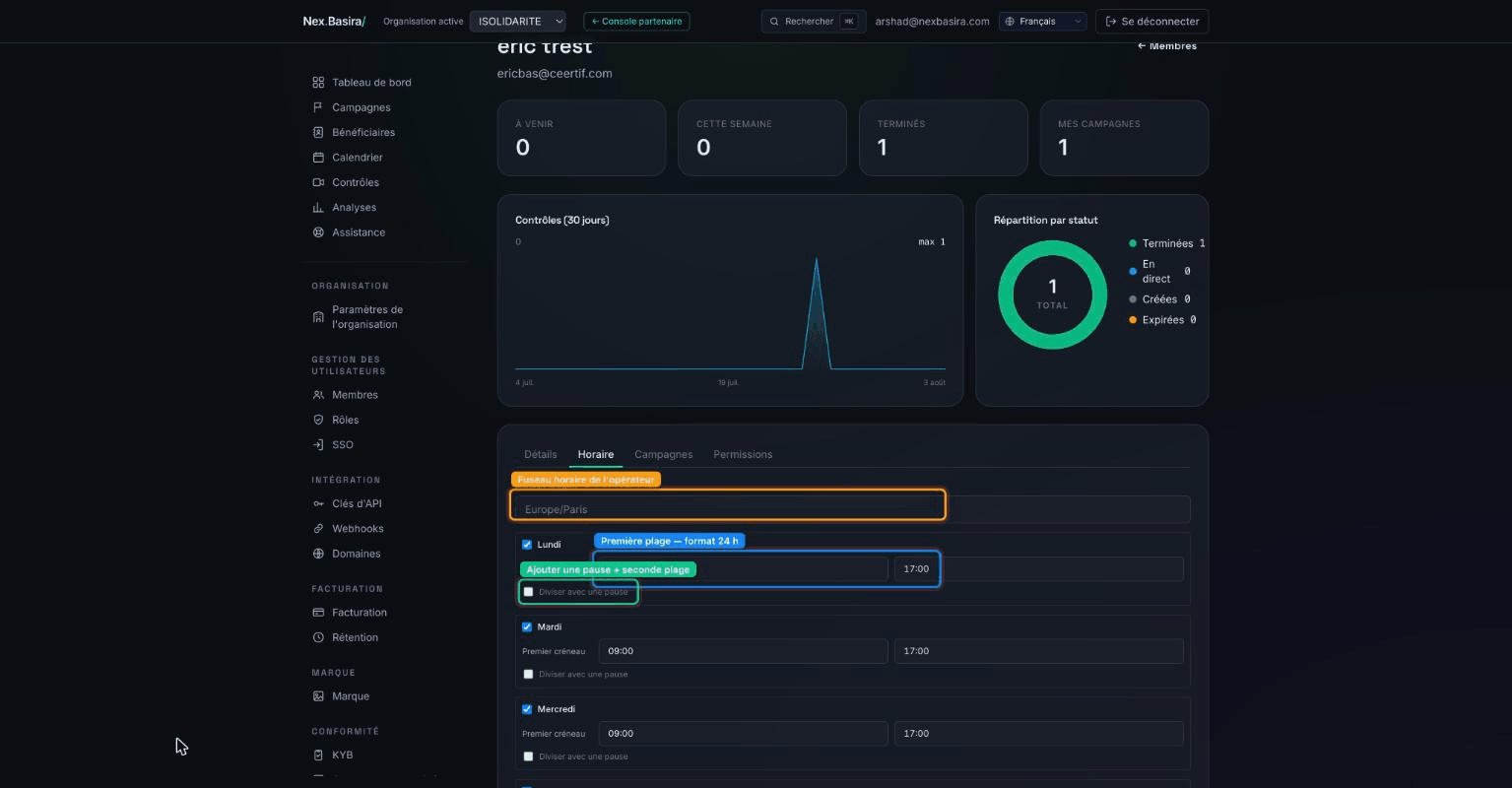
Le planning alimente deux choses : le tableau de disponibilité ci-dessus et la Smart Queue / vague de prises de rendez-vous, qui ne propose du travail qu'aux opérateurs en poste et sous leur capacité. Un opérateur No schedule n'est jamais affecté automatiquement — définissez d'abord ses horaires.
Astuce. Les fuseaux horaires sont propres à chaque opérateur. La plateforme gère la conversion ; vous définissez simplement les heures locales de chacun.
4. RGPD et conformité¶
NexBasira est conçu pour des contrôles réglementés, à valeur probante ; la conformité est donc une brique de premier plan. Quatre outils, dans les groupes Compliance et Billing du menu.
La piste d'audit (Compliance → Audit)¶
Chaque contrôle produit un enregistrement en ajout seul, chaîné par hachage, et chaque enregistrement est ancré — horodaté par un horodatage qualifié (eIDAS) et inscrit sur une blockchain — pour prouver son intégrité des années plus tard.
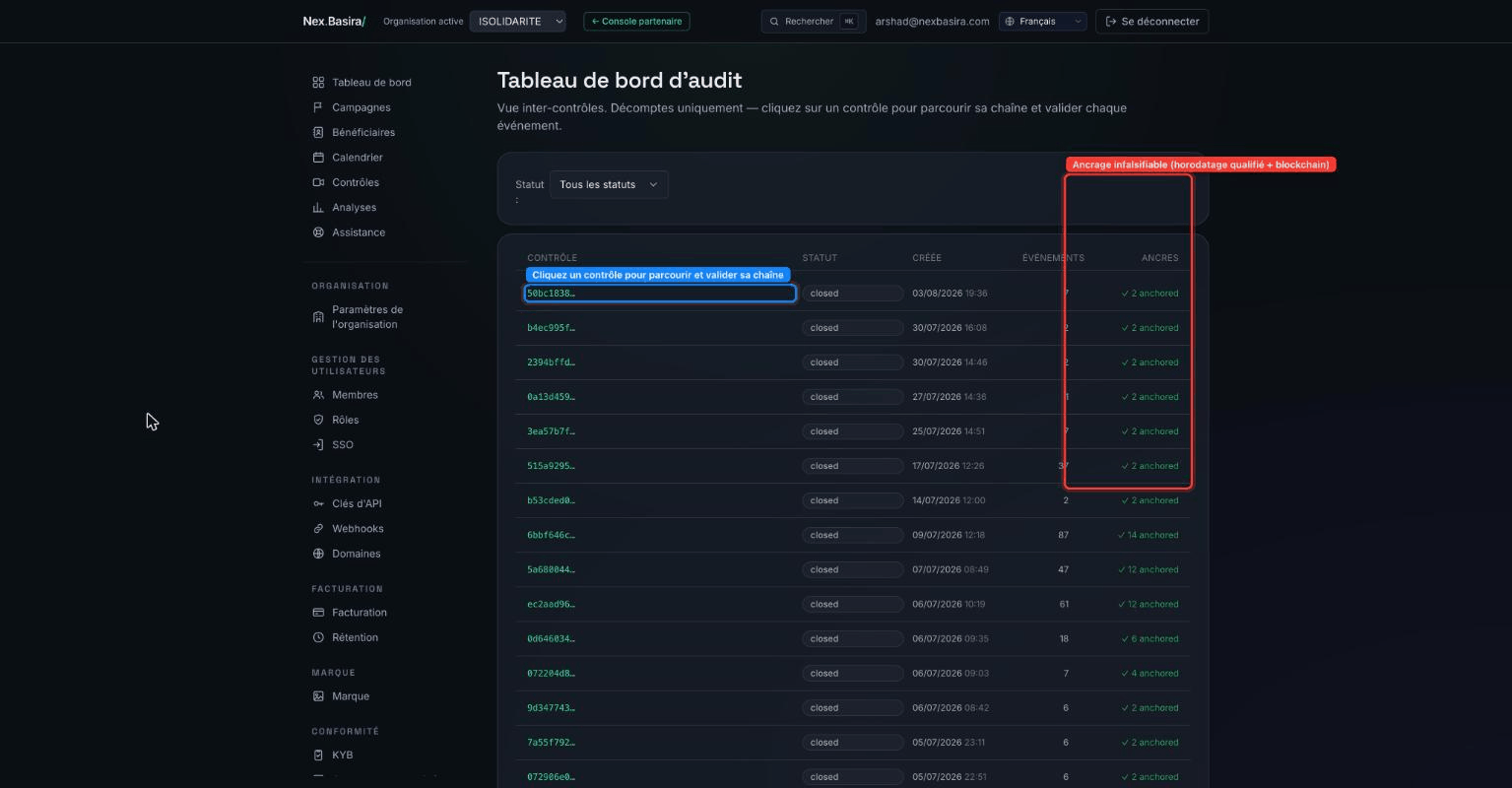
- La colonne ANCHORS affiche
✓ N anchoredune fois les preuves scellées. C'est votre preuve d'intégrité. - Cliquez sur un identifiant de contrôle pour ouvrir sa chaîne d'audit et parcourir chaque événement dans l'ordre — utile face à un bénéficiaire, un auditeur ou un régulateur.
- Utilisez le filtre Status pour restreindre aux contrôles ouverts/clos.
Conservation des données (Billing → Retention)¶
Définissez combien de temps les différents types de données sont conservés avant nettoyage automatique (enregistrements, preuves, données de contact). C'est ici que vous encodez votre politique légale de conservation, appliquée par la plateforme plutôt que manuellement.
Droit à l'effacement (RGPD)¶
Lorsqu'une personne exerce son droit à l'oubli, utilisez Erase — disponible sur une ligne de membre (Membres) et de contact (Contacts). Erase supprime les données personnelles, contrairement à Archive (qui coupe seulement l'accès et conserve l'historique).
⚠️ Erase est irréversible. Réservé aux véritables demandes d'effacement. Pour « cette personne a quitté l'équipe », utilisez plutôt Archive (réversible).
Know Your Business (Compliance → KYB)¶
Le KYB vérifie les entreprises que vous contrôlez ou intégrez — validation de la TVA (VIES) de l'UE, filtrage des sanctions sur les listes officielles, et une étape d'attestation. Lancez-le depuis la page KYB et conservez le résultat au dossier comme preuve de conformité.
Remarque. Le KYB (vérifier vos clients) est distinct des contrôles Stripe qui vérifient votre propre organisation pour la facturation.
5. Gestion des campagnes¶
Une campagne regroupe les personnes à contrôler dans un même but (un lot de vérifications LED, un contrôle de consommation d'eau, etc.) et pilote la façon dont elles sont contactées et prises en rendez-vous.
La liste des campagnes¶
Ouvrez Campaigns dans le menu. Chaque carte affiche les dates, la progression et la dernière activité de la campagne ; les tuiles du haut résument les totaux.
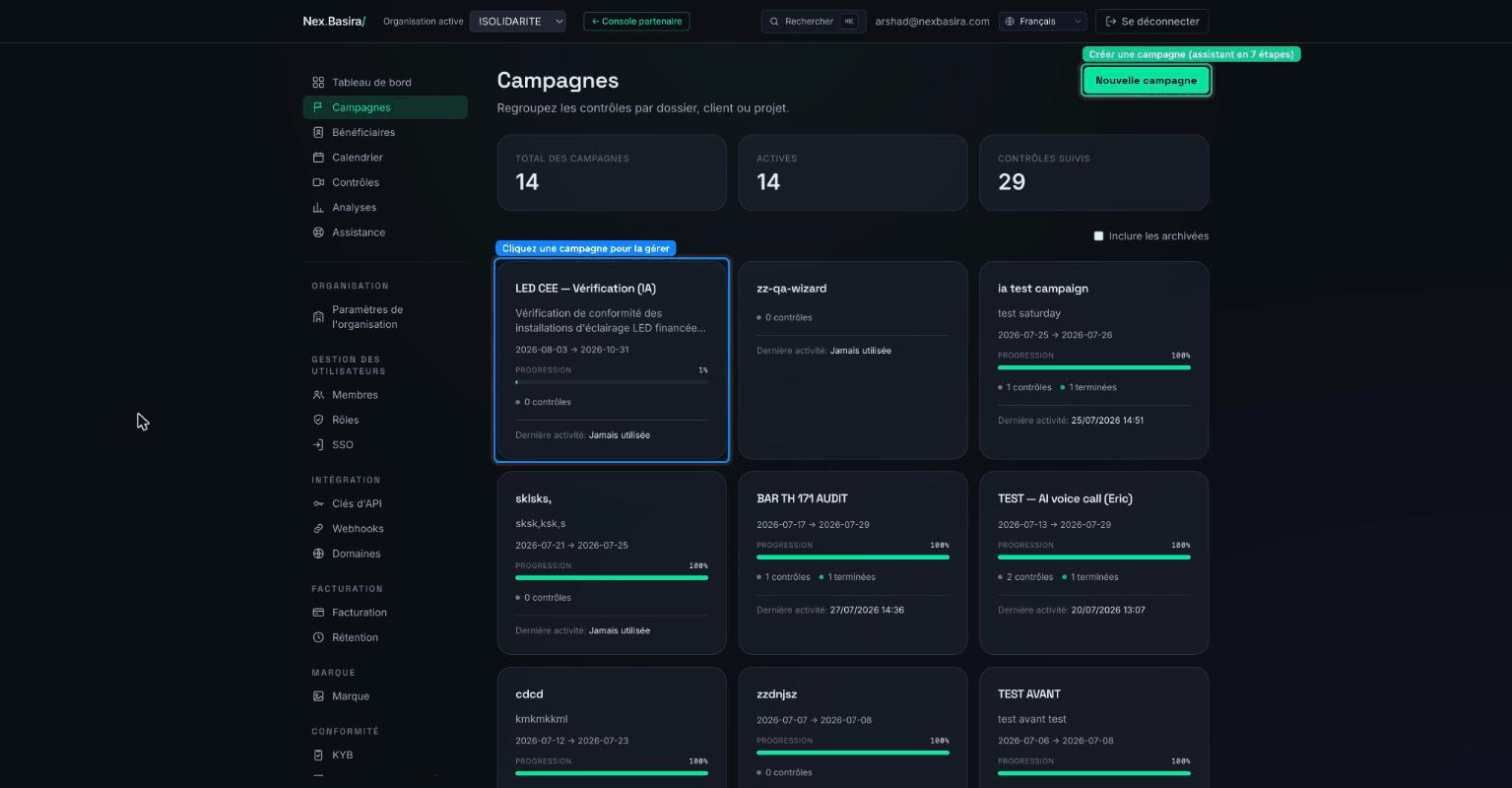
- New campaign (en haut à droite) ouvre l'assistant de configuration.
- Cliquez sur une carte pour ouvrir la campagne.
- Cochez Include archived pour afficher aussi les campagnes archivées.
Créer une campagne — l'assistant¶
L'assistant vous guide, dans l'ordre :
- Details — nom, description, pays, dates, fuseau horaire. Cette étape contient aussi la case « AI-assisted campaign (Smart Queue) » : cochez-la pour laisser l'agent vocal IA appeler et prendre les bénéficiaires en rendez-vous automatiquement ; laissez-la décochée pour une campagne manuelle.
- Operators — qui réalise les contrôles (vide = tout inspecteur ayant accès).
- Custom fields — champs supplémentaires par bénéficiaire. Définissez-les avant d'importer des bénéficiaires : ils deviennent des colonnes du modèle d'import et des variables utilisables par l'agent IA.
- Beneficiaries — ajoutez les personnes à contrôler (import d'un tableur ou ajout en ligne). Voir Gestion des bénéficiaires.
- Questions — un court questionnaire à recueillir pendant le contrôle.
- Slot settings — le rythme des rendez-vous (durée des créneaux, pauses).
- Templates — les messages d'invitation/rappel/confirmation.
- Review — Activez la campagne.
Vous pouvez Save as draft à toute étape et terminer plus tard.
Gérer une campagne¶
La page de détail comporte un onglet par domaine, plus des boutons d'action.
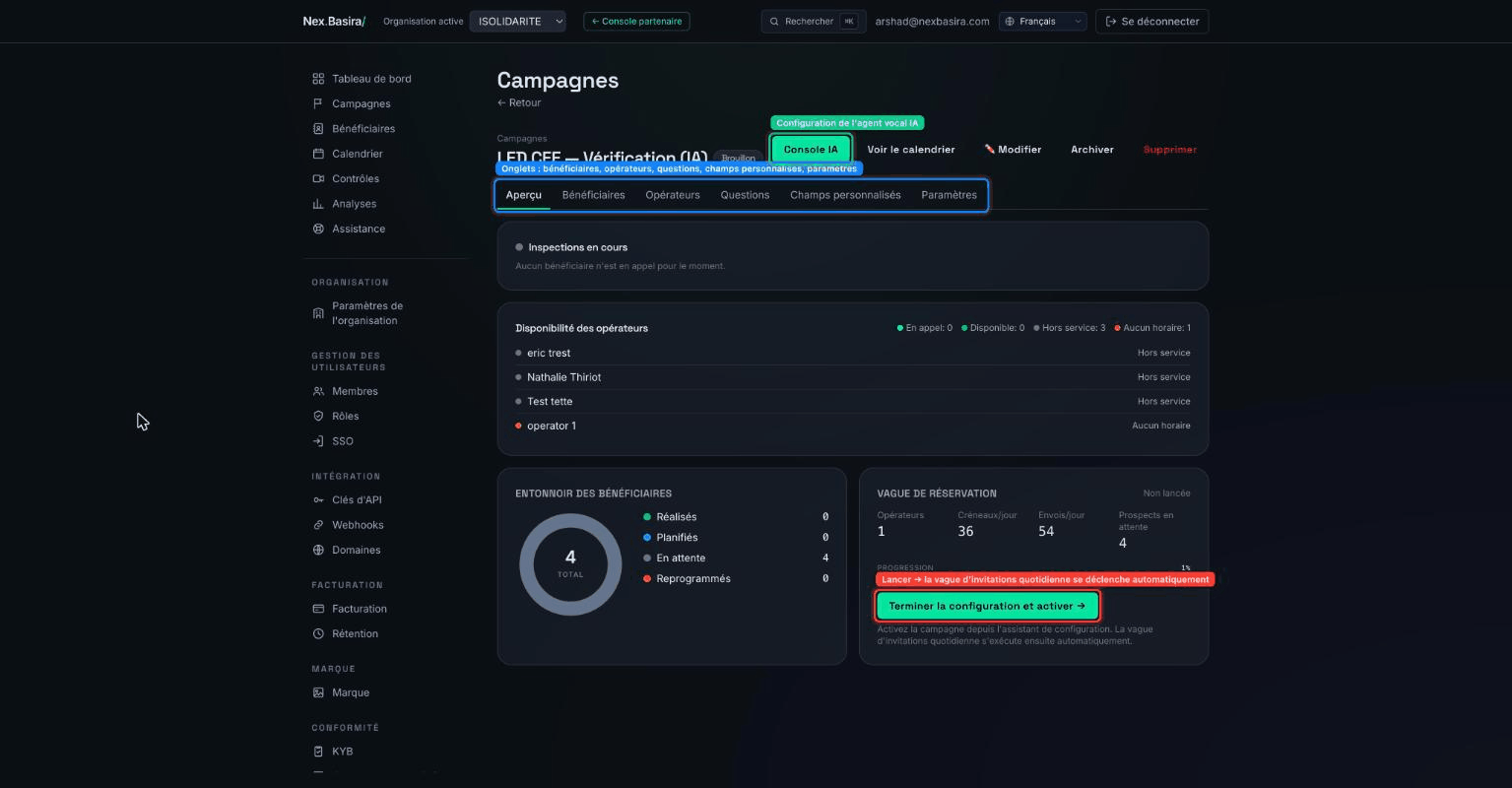
- Onglets : Overview (entonnoir en direct + vague de rendez-vous), Beneficiaries, Operators, Questions, Custom fields, Settings.
- Actions : AI Console (configuration de l'agent vocal, campagnes IA uniquement), View calendar, Edit (rouvre l'assistant), Archive, Remove.
Lancement¶
- Campagne manuelle : cliquez sur Finish setup & activate. Dès lors, la vague quotidienne d'invitations se déclenche automatiquement — chaque jour, elle invite le lot suivant de bénéficiaires à prendre rendez-vous. Vous pouvez aussi pousser un lot supplémentaire avec Send a wave.
- Campagne IA : ouvrez AI Console, configurez l'agent, puis Enrol contacts. L'inscription amorce la séquence de contact de chacun (SMS/e-mail d'introduction immédiat, puis appels IA selon une cadence). ⚠️ L'inscription envoie le premier message tout de suite, même si la campagne est encore un brouillon.
6. Gestion des bénéficiaires¶
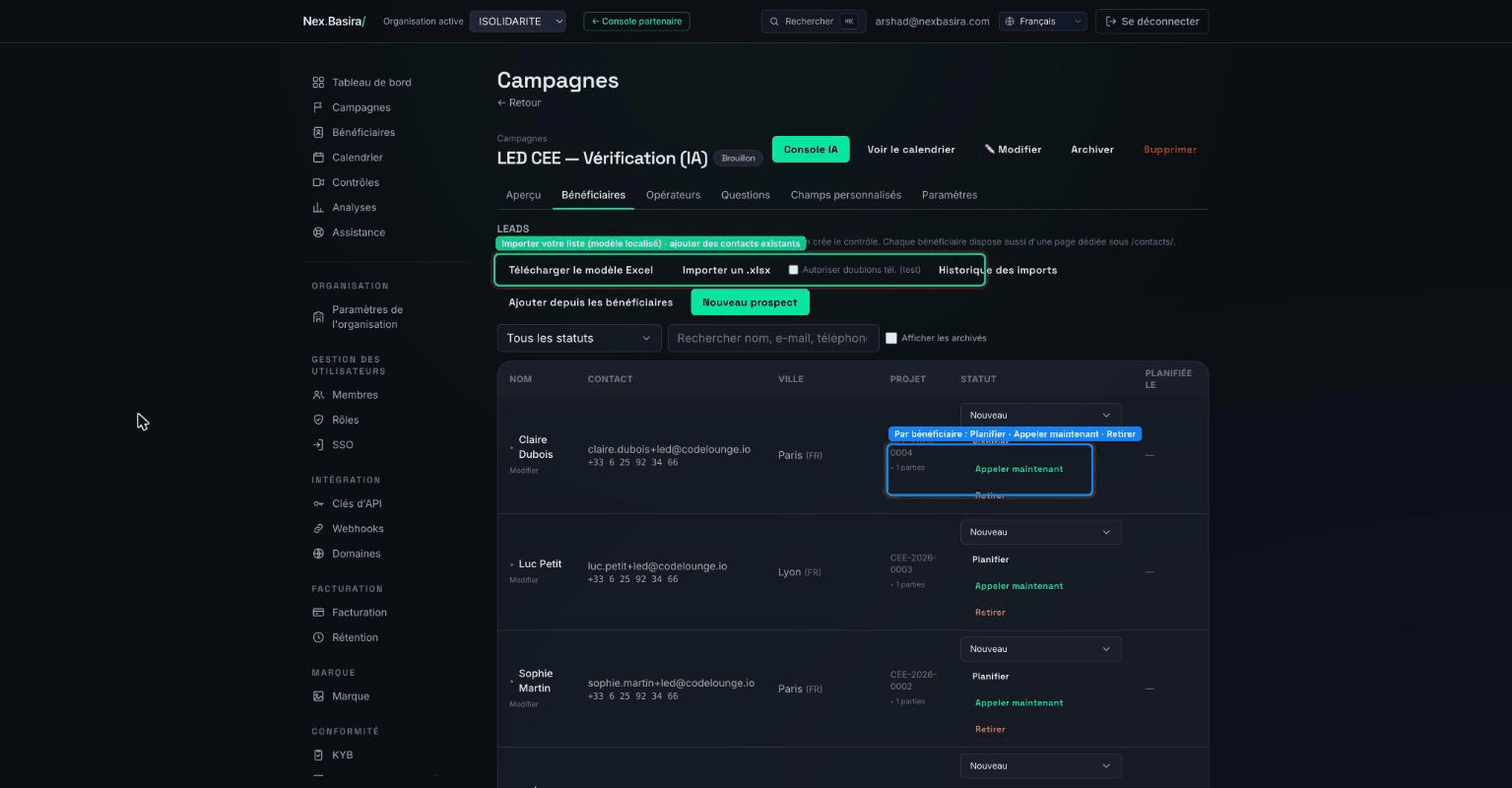
Les bénéficiaires sont les personnes contrôlées au sein d'une campagne. Chaque bénéficiaire est aussi un contact de premier niveau — la même personne peut être bénéficiaire de plusieurs campagnes. Ouvrez une campagne → onglet Beneficiaries.
Ajouter des bénéficiaires¶
Trois façons :
- Download Excel template → remplir → Import .xlsx. Le modèle contient déjà
les bonnes colonnes — y compris les champs personnalisés de la campagne —
et ses en-têtes sortent dans la langue de la campagne (une campagne
française obtient
Prénom,Téléphone (E.164), …). Remplissez-le, puis Import .xlsx. L'import s'exécute en arrière-plan ; Import history affiche le résultat et les erreurs de ligne. - ⚠️ Cochez Allow duplicate phones (test) uniquement pour les tests, lorsque plusieurs lignes partagent un même numéro réel.
- Add from beneficiaries — rattachez des personnes déjà présentes comme contacts de votre organisation (sans re-saisie). Remarque : les contacts rattachés ainsi démarrent avec des champs personnalisés vides — remplissez via l'import ou le formulaire d'édition.
- New lead — ajoutez une personne en ligne.
Astuce. Réimporter les mêmes personnes avec de nouvelles valeurs de champs personnalisés remplit ces valeurs sur les bénéficiaires existants (appariés par e-mail/téléphone) — sans créer de doublons.
La liste et les statuts¶
Filtrez par statut ou recherchez par nom/e-mail/téléphone ; cochez Show archived pour inclure les lignes archivées. Chaque ligne indique la personne, la ville, le code projet, le statut courant et l'heure planifiée.
Un bénéficiaire progresse dans les statuts — par ex. New → Scheduled → (contrôlé) → closed — et Rescheduled, Cancelled, etc. selon les besoins. L'entonnoir de l'onglet Overview résume ces compteurs.
Actions par bénéficiaire¶
- Schedule — réserver un rendez-vous de contrôle (propose des créneaux réels).
- Call now — ⚠️ démarrer un contrôle immédiatement.
- Edit — corriger l'identité de la personne (nom, e-mail, téléphone, ville). Met à jour le contact sous-jacent dans toutes les campagnes.
- Remove — la retirer de cette campagne (archivable/réversible).
7. Gestion des contacts¶
Un contact est une personne du carnet de votre organisation. La même personne peut être bénéficiaire de plusieurs campagnes — la fiche de contact survit à travers les campagnes, tandis que chaque tentative de campagne vit sous cette campagne sous forme d'adhésion. Ouvrez Beneficiaries dans le menu (c'est votre carnet de contacts).
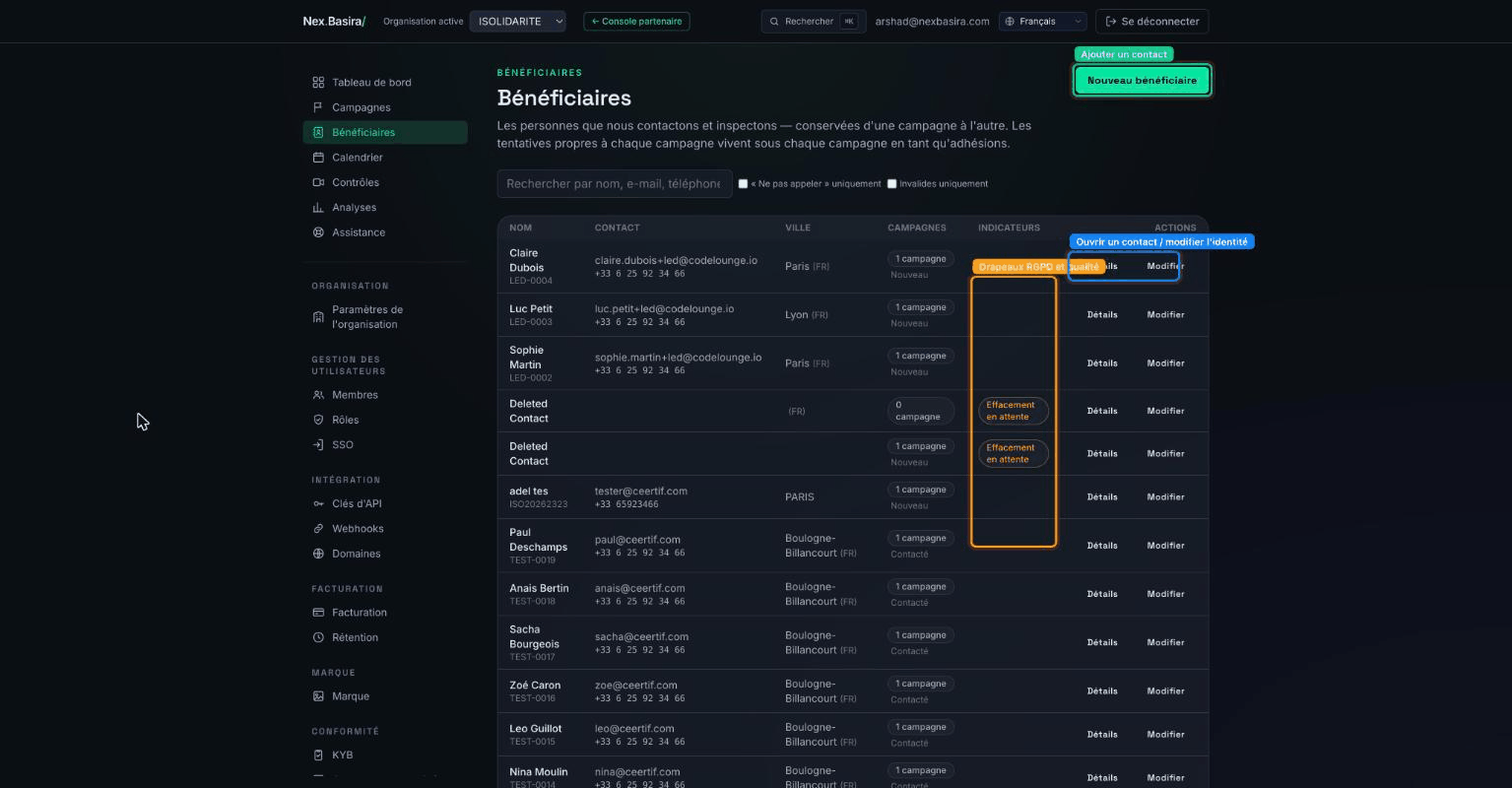
- Recherchez par nom, e-mail ou téléphone ; filtrez sur Do-not-call only ou Invalid only.
- La colonne FLAGS fait remonter des éléments comme Erasure pending.
- Details ouvre le contact ; Edit modifie son identité ; New beneficiary ajoute une personne.
Le détail d'un contact¶
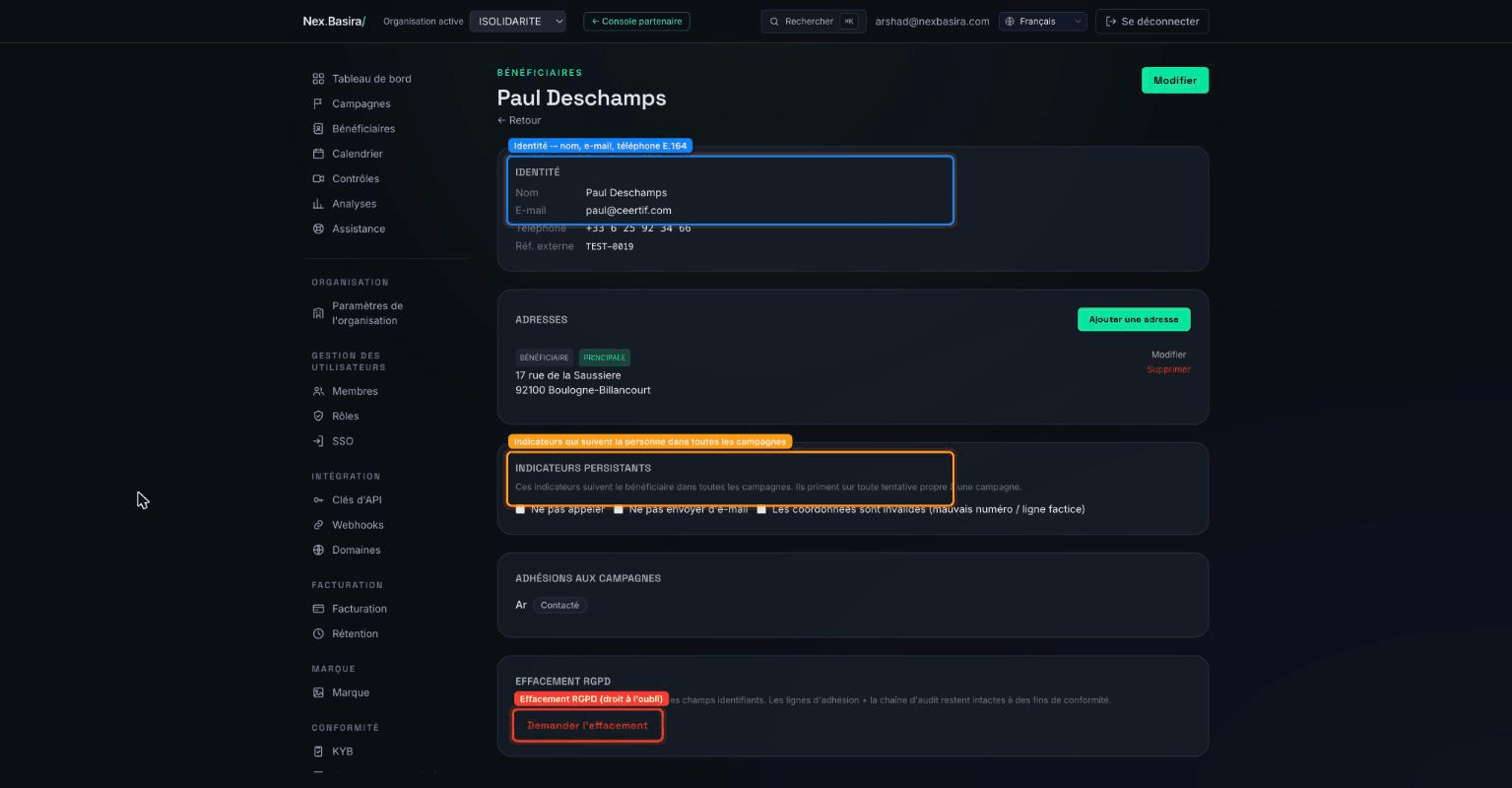
- Identité — nom, e-mail, téléphone au format E.164 (
+33…), référence externe. Tous les numéros sont stockés et affichés en E.164 sur la plateforme. - Indicateurs persistants — Do not call, Do not email, Contact data is invalid. Ils suivent la personne dans toutes les campagnes et priment sur toute tentative de campagne.
- Adhésions aux campagnes — chaque campagne à laquelle la personne appartient, avec son statut.
- Effacement RGPD — Request erasure déclenche le traitement de la demande (DSR) qui efface les champs identifiants. ⚠️ Les lignes d'adhésion et la chaîne d'audit sont volontairement conservées (anonymisées) pour préserver votre dossier de conformité.
8. Gestion des adresses¶
Les adresses sont structurées et constituent la source de vérité du lieu où se déroule un contrôle. Gérez-les depuis le bloc Addresses du détail de contact.
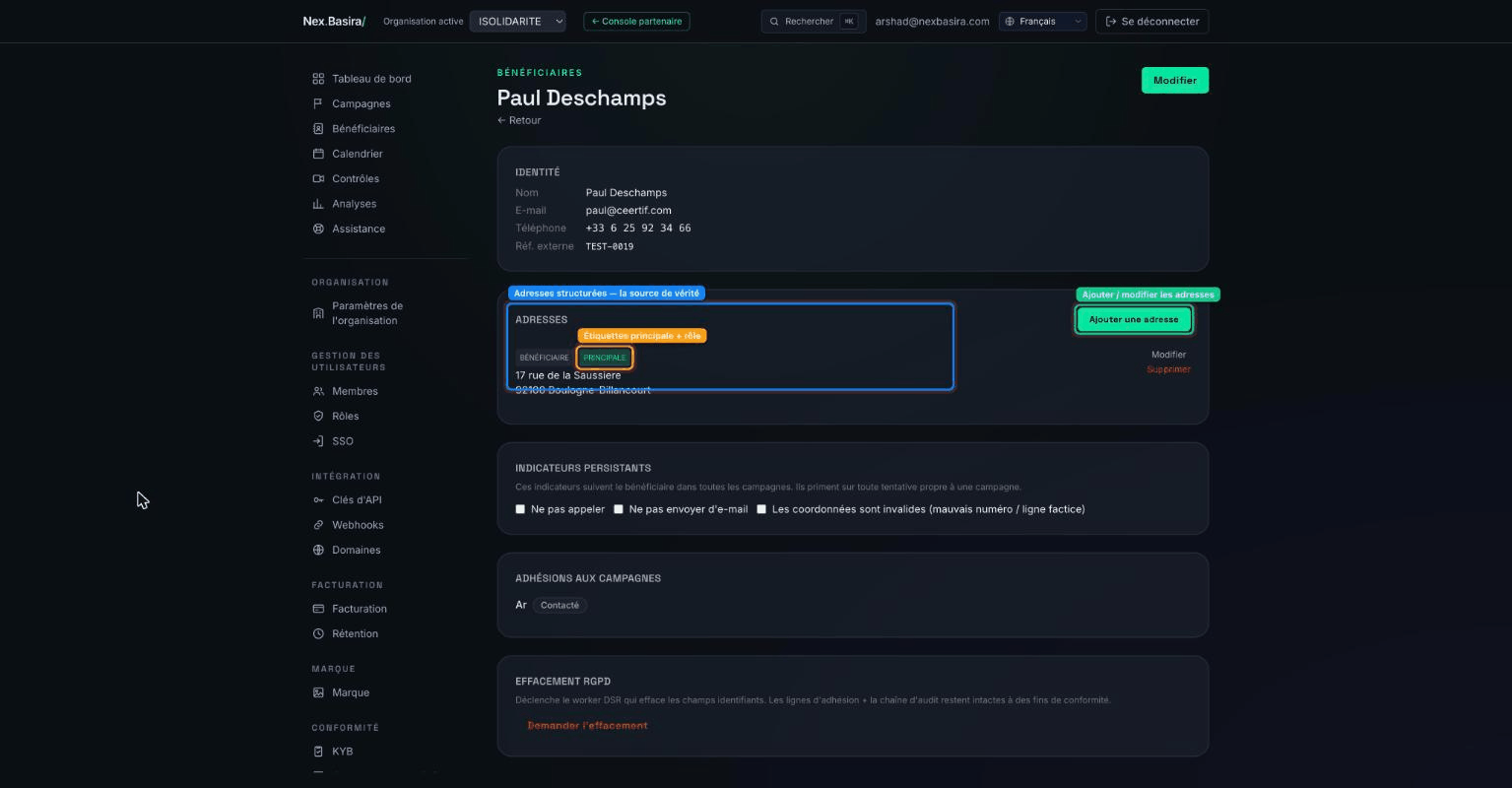
- Add address — ajoutez une adresse de site ou autre ; Edit/Delete gèrent celles qui existent.
- Chaque adresse porte des étiquettes : PRIMARY (la principale) et des étiquettes de rôle comme BENEFICIARY, pour que la plateforme sache quelle adresse concerne le contrôle.
- L'adresse du site pilote les vérifications sur place — par exemple, le rapport géocode à l'envers le point GPS capturé pendant l'appel vidéo et le recoupe avec cette adresse, signalant tout écart.
Pourquoi structuré et non une ligne libre ? Les adresses structurées permettent à NexBasira de cartographier, géocoder et vérifier les lieux de façon fiable.
9. Contrôle direct (sessions en direct)¶
Le contrôle est le cœur de NexBasira : un court appel vidéo où le bénéficiaire montre sa situation et un opérateur (contrôleur) la vérifie en direct pendant que les preuves sont capturées et scellées.
Démarrer un contrôle¶
- Planifié — le bénéficiaire a réservé un créneau (via une invitation ou l'agent IA) ; il démarre à l'heure convenue.
- Maintenant — depuis l'onglet Beneficiaries d'une campagne, Call now en démarre un immédiatement ; Create inspection (sur la page Inspections) fait de même en ad hoc.
- Un tableau de présence en direct montre qui a rejoint ; vous êtes alerté à l'arrivée d'un bénéficiaire pour qu'un opérateur le prenne aussitôt.
Suivre les contrôles¶
Ouvrez Inspections dans le menu. Filtrez par statut et campagne ; les pastilles de statut (Created → Open → Recording → Closed) suivent le cycle de vie.
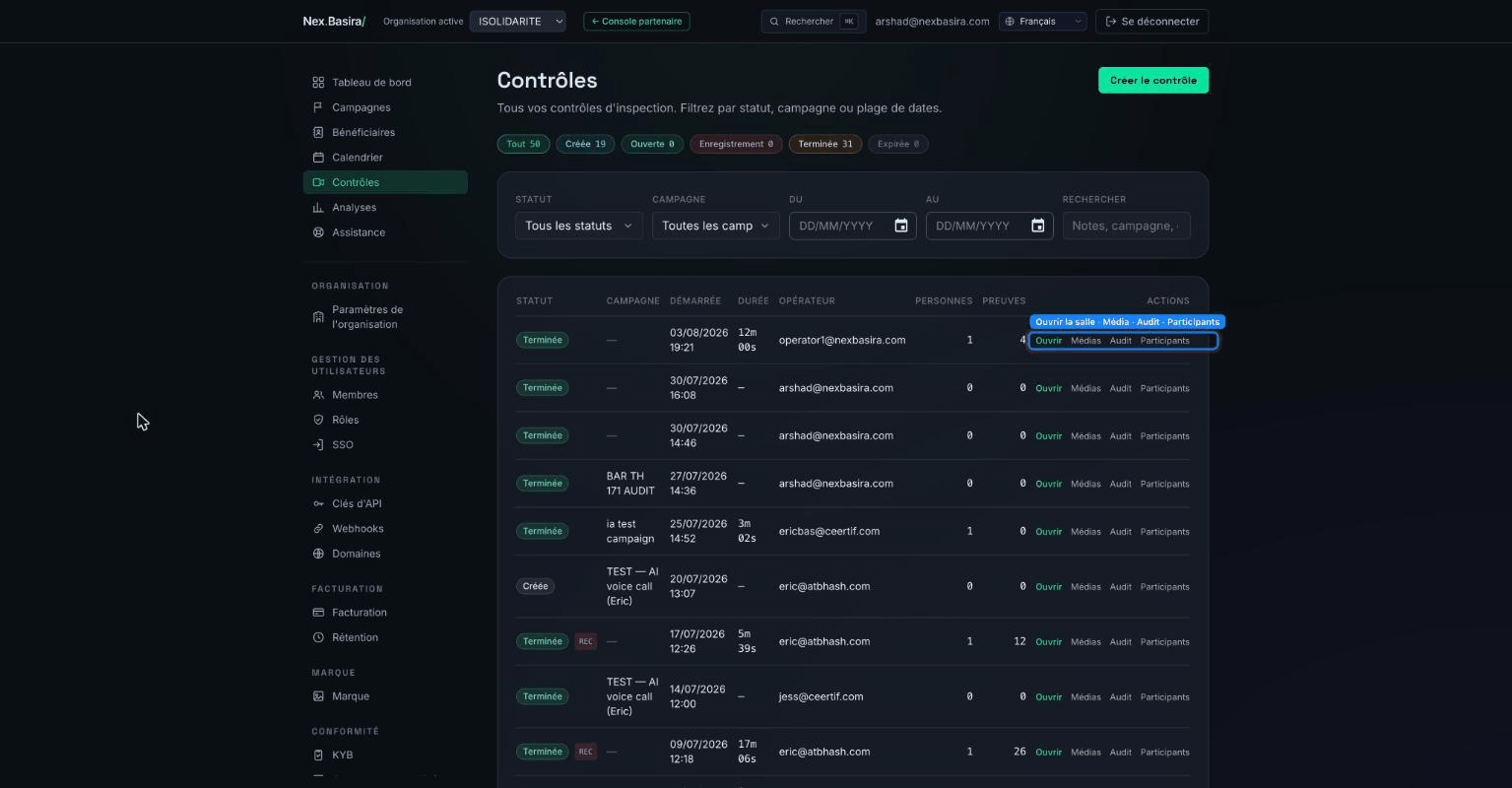
Les actions par ligne :
- Open — entrer dans la salle en direct (mener ou observer).
- Media — les preuves capturées + le rapport (ci-dessous).
- Audit — parcourir la chaîne de preuves infalsifiable (voir §4).
- Participants — qui était dans l'appel.
Pendant l'appel¶
L'opérateur pilote une salle de style visioconférence : vidéo en direct, une messagerie de session (l'espace de travail principal) et des outils de preuve — captures, un tableau blanc / annotateur et un enregistrement complet. La localisation (GPS) est capturée pour le recoupement sur place du rapport. Un court Q&R peut aussi être recueilli.
Après l'appel — preuves et rapport¶
Tout ce qui est capturé se retrouve sur la page Media / détail du contrôle.
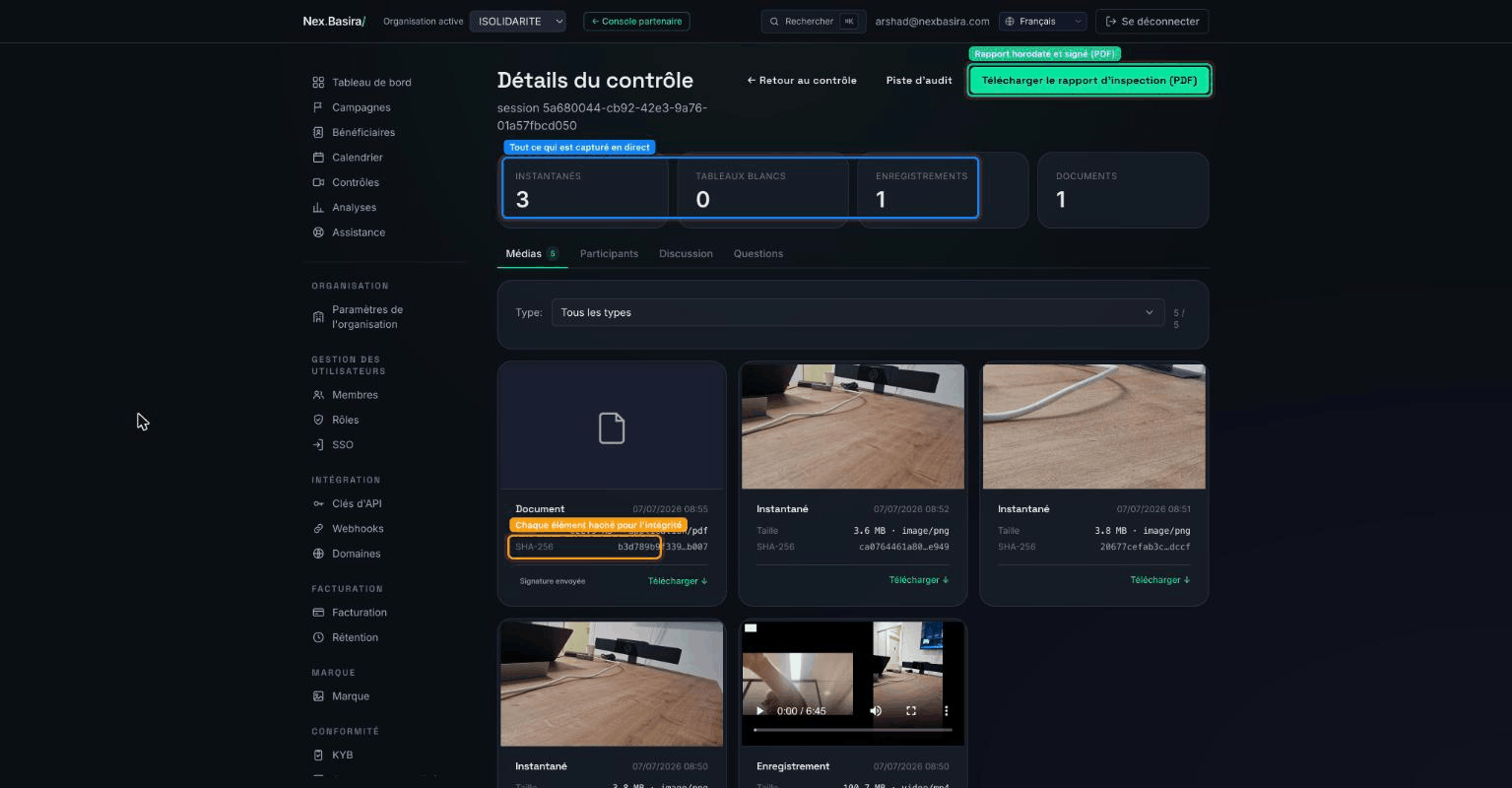
- Des tuiles résument captures, tableaux blancs, enregistrements, documents ; des onglets basculent entre Media / Participants / Chat / Q&A.
- Chaque élément affiche sa taille et son empreinte SHA-256 et peut être téléchargé.
- Download inspection report (PDF) produit le rapport horodaté et signé (disponible dans toutes les langues prises en charge). Le bouton Audit trail parcourt la chaîne de preuves.
C'est ce qui rend un contrôle NexBasira à valeur probante : le bénéficiaire est vérifié en direct par un humain, chaque élément est haché, et l'ensemble est ancré (horodatage qualifié + blockchain) pour être prouvé authentique bien après l'appel.
Vous êtes arrivé à la fin du guide Organisation. Voir aussi les guides Opérateur et Revendeur.